Inloggegevens van een leerling wijzigen
Gebruikersnaam, pincode en dierenplaatje van een leerling aanpassen, en het wachtwoordoverzicht printen
Gebruikersnaam of pincode van een leerling wijzigen
Je kunt de gebruikersnaam, de pincode en het dierenplaatje van een leerling zelf aanpassen. Daar heb je geen hulp van Weektaak.com voor nodig. Alle drie de gegevens staan bij elkaar in de instellingen van de groep.
- Ga naar Instellingen en klik op het tabblad Groepen.
- Klik op de groepsnaam om de groep uit te klappen.
- Klik op de naam van de leerling. Er opent een venster met de gegevens van dit kind.
- Onderaan staat het blok Inloggegevens mijnweektaak.com. Klik op de knop Inloggegevens veranderen.
- De velden Gebruikersnaam en PIN zijn nu niet meer op slot. Pas aan wat je wilt aanpassen.
- Klik op Wijzigingen opslaan. Wil je toch niets veranderen, klik dan op Annuleer.
Zolang je nog niets hebt aangepast, blijft de knop Wijzigingen opslaan grijs. Zodra je iets verandert, kun je hem aanklikken.
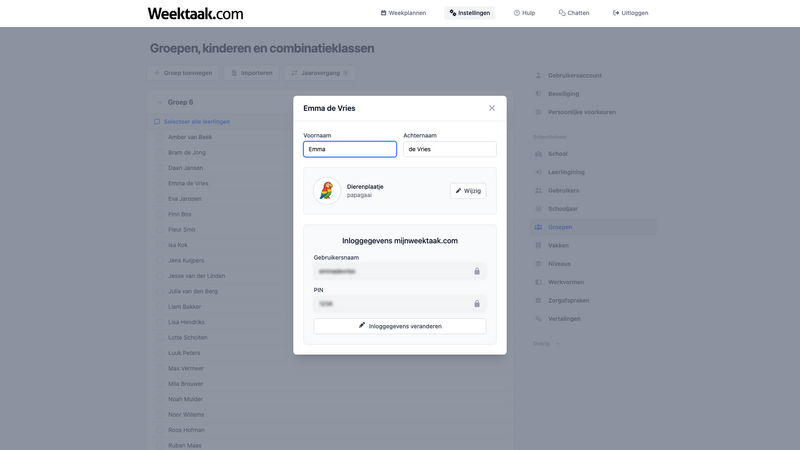
Verander je alleen de voornaam of achternaam van een kind, dan verandert de gebruikersnaam niet mee. Die is bij het aanmaken van de leerling vastgelegd. Wil je de gebruikersnaam laten meeveranderen met een nieuwe naam, dan pas je hem dus zelf aan via Inloggegevens veranderen.
Je kunt hetzelfde venster ook bereiken vanuit de digitale weektaak. Open een weekplan, ga via Digitaal naar Weektaken voor leerlingen, klik op Instellingen en daarna op Inlogcodes beheren. Je komt dan op een pagina met alle leerlingen van de groep in een lijst aan de linkerkant.
Regels voor de gebruikersnaam
Een gebruikersnaam moet aan een paar regels voldoen. Voldoet de naam die je invult niet, dan krijg je meteen een melding te zien en wordt er niets opgeslagen.
- Alleen kleine letters (a tot en met z) en cijfers. Dus geen spaties, koppeltekens, punten, apostrofs of letters met accenten. Ook een hoofdletter wordt geweigerd, dus typ
pietdeboeren nietPietDeBoer. - Minimaal vijf tekens lang. Is de naam te kort, dan stelt Weektaak.com zelf een langere variant voor met een paar cijfers erachter.
- De gebruikersnaam mag niet te vaak voorkomen. Weektaak.com wordt door heel veel scholen gebruikt, dus een korte, veelvoorkomende naam is vaak al bezet. Zet er dan een cijfer achter, bijvoorbeeld
anneke35.
De gebruikersnaam hoeft niet uniek te zijn. Wat wel uniek moet zijn, is de combinatie van gebruikersnaam en dierenplaatje. Twee kinderen mogen dus dezelfde gebruikersnaam hebben, zolang ze een ander dier aanklikken bij het inloggen.
Standaard maakt Weektaak.com de gebruikersnaam zelf aan uit de voor- en achternaam van het kind, zonder spaties en zonder accenten. Bij een korte of veelvoorkomende naam komen er een of twee cijfers achter.
Regels voor de pincode
De pincode is het wachtwoord waarmee een leerling inlogt op mijnweektaak.com. Ook hiervoor gelden een paar regels:
- Precies vier cijfers. Letters en leestekens mogen niet.
- De code moet uniek zijn binnen je school. Gebruikt een andere leerling deze code al, dan krijg je daar een melding over.
- De code mag niet te eenvoudig zijn. Vier dezelfde cijfers (zoals 1111) en de code 1234 worden geweigerd.
Zodra je een nieuwe pincode opslaat, werkt de oude code meteen niet meer. Zorg er dus voor dat het kind de nieuwe code ook echt krijgt. Weektaak.com waarschuwt je daar in het venster zelf ook voor.
Het dierenplaatje wijzigen
Bij het inloggen klikt een leerling na de gebruikersnaam een dierenplaatje aan. Ook dat plaatje kun je zelf veranderen, bijvoorbeeld als een kind zijn dier niet leuk vindt of het steeds verwart met dat van een klasgenoot.
- Ga naar Instellingen, tabblad Groepen, en klik op de naam van de leerling.
- Bovenin zie je het blok Dierenplaatje met het huidige dier. Klik op Wijzig.
- Er klapt een lijst met dieren open, gesorteerd per soort: Huisdieren, Boerderijdieren, Bosdieren, Waterdieren, Insecten, Vogels, Zeedieren, Reptielen, Safaridieren, Tropische dieren, Berg- en woestijndieren en Dinosaurussen.
- Klik het gewenste dier aan. Het wordt direct opgeslagen, je hoeft niet apart op opslaan te klikken.
Zie je een bepaald dier niet in de lijst staan? Dan is dat dier al bezet door een kind met dezelfde gebruikersnaam, ergens in Weektaak.com. Die combinatie moet uniek blijven, dus verbergt Weektaak.com de dieren die niet meer kunnen.
Staat er bij een leerling geen knop Wijzig maar een oranje kader? Dan gebruikt dit kind nog het oude plaatje. Lees dan verder bij Oude en nieuwe dierenplaatjes.
Inlogkaartjes en wachtwoordoverzicht printen
Je kunt de inloggegevens van je hele groep in één keer uitprinten. Handig aan het begin van het schooljaar of als je net een aantal pincodes hebt veranderd.
- Open een weekplan van de groep en klik bovenin op Printen.
- Zoek in de linkerkolom het blok Lijsten & Overzichten en klik op Inlogcodes digitale weektaak.
- Kies bij Inlogmethode de optie PIN code.
- Kies bij Kies leerling wat je wilt hebben:
- Overzicht: alle leerlingen onder elkaar in drie kolommen, met per kind het dierenplaatje, de gebruikersnaam en de pincode. Dit is het wachtwoordoverzicht voor jezelf.
- 1 A4 per leerling: voor elk kind een eigen vel met vier stappen, van "Ga naar mijnweektaak.com" tot de pincode. Handig om mee te geven naar huis.
- Een naam van een leerling onder het kopje "Om te e-mailen": hetzelfde vel met vier stappen, maar dan voor dat ene kind.
- Klik op Printen. Je printopdracht verschijnt rechts onder Printopdrachten, waar je hem kunt openen zodra hij klaar is.
Het dierenplaatje op de afdruk is altijd precies het plaatje dat het kind op het inlogscherm moet aanklikken. Klopt de afdruk, dan klopt het inlogscherm ook.
Staat achter Inlogcodes digitale weektaak de tekst "niet ingeschakeld"? Dan is de digitale weektaak nog niet aangezet. Lees daarvoor de handleiding Digitale weektaak actief maken.
Oude en nieuwe dierenplaatjes
Weektaak.com heeft sinds 2026 nieuwe dierenplaatjes. Elk nieuw plaatje heeft een naam, bijvoorbeeld zebra of egel. De oude plaatjes uit de vorige versie hadden geen naam maar een nummer. Leerlingen die al langer met Weektaak.com werken, kunnen nog op het oude plaatje staan.
Hoe zie je welk plaatje een leerling heeft? Open de leerling via Instellingen, tabblad Groepen, en kijk naar het blok Dierenplaatje:
- Nieuw plaatje: onder het kopje staat de naam van het dier, met daarnaast de knop Wijzig.
- Oud plaatje: er staat "Huidig oud plaatje" met een nummer erachter, en eronder verschijnt een oranje kader met twee plaatjes naast elkaar: Nu (het nummer dat het kind nu aanklikt) en Straks (het nieuwe dier dat al voor dit kind klaarstaat).
Zitten er in een groep nog kinderen met een oud plaatje, dan zie je dat ook terug in de digitale weektaak. Ga via Digitaal naar Weektaken voor leerlingen en klik op Instellingen. Op het tabblad Inloggen staat dan een oranje melding met een link naar inlogcodes beheren.
Nu al overstappen. In de zomervakantie zetten wij alle scholen over naar de nieuwe plaatjes. Wil je een kind eerder laten overstappen, klik dan in het oranje kader op Direct overschakelen naar nieuw plaatje en bevestig de vraag die verschijnt. Vanaf dat moment klikt het kind het nieuwe dier aan bij het inloggen. Wil je eerst een ander dier uitkiezen, klik dan op Eerst ander nieuw plaatje kiezen.
Let op bij naamgenoten. Het inlogscherm kiest per gebruikersnaam één set plaatjes. Zodra één kind met een bepaalde gebruikersnaam op het nieuwe plaatje zit, krijgt iedereen met diezelfde gebruikersnaam het nieuwe plaatjesrooster te zien. Een kind dat dan nog op het oude genummerde plaatje staat, vindt zijn eigen plaatje daar niet meer terug en kan niet inloggen. Overkomt je dat, laat dat kind dan ook overstappen met Direct overschakelen naar nieuw plaatje. Daarna gebruiken alle naamgenoten dezelfde set en kan iedereen weer inloggen.
Inloggen lukt niet na een wijziging
Heb je net een gebruikersnaam, pincode of dierenplaatje veranderd en lukt het inloggen niet meer? Loop dan deze punten langs:
- Heeft het kind de nieuwe gegevens ook echt gekregen? Een oud briefje of een oude afdruk werkt niet meer.
- Wordt de gebruikersnaam in kleine letters en zonder spaties ingetypt? Print het overzicht opnieuw en typ hem letterlijk over.
- Klikt het kind het juiste dier aan? Vergelijk het met het plaatje dat je in de instellingen bij de leerling ziet staan, of met het plaatje op de afdruk. Die twee zijn altijd gelijk aan wat het inlogscherm toont.
- Is de pincode vier cijfers lang en klopt hij met het overzicht? Twijfel je, zet er dan een nieuwe pincode in.
- Had het kind de weektaak nog openstaan op een ander apparaat? Laat het uitloggen, de pagina verversen en opnieuw inloggen met de nieuwe gegevens.
- Ziet het kind zijn plaatje helemaal niet meer in het rooster staan? Kijk dan bij Oude en nieuwe dierenplaatjes, dat is vaak de oorzaak.
Lukt het daarna nog steeds niet, lees dan Problemen met thuis inloggen op de digitale weektaak. Wil je meer weten over de andere manieren van inloggen, kijk dan bij Inlogmethoden voor leerlingen.
Wie mag inloggegevens wijzigen
Om inloggegevens van leerlingen te kunnen wijzigen, heb je het recht Mag leerlingen beheren nodig. Nieuwe gebruikers krijgen dit recht standaard.
Heb je het niet, dan zie je op het tabblad Groepen de melding "Je hebt geen rechten om leerlingen toe te voegen en te beheren." Een collega die de school beheert, kan het recht voor je aanzetten via Instellingen, tabblad Gebruikers, bij het kopje Rechten.