Lesvoorraad: lesstof vooruit plannen
Plan de lesstof voor een heel jaar vooruit, zet de lesvoorraad per vak aan in het weekplan en laat Weektaak.com de lesuren automatisch vullen
Wat is de lesvoorraad
De lesvoorraad is een geordende lijst met voorbereide lessen voor één vak. Je koppelt er een of meer groepen aan, en elke groep houdt een eigen voortgang bij. Je zet de lessen van je methode één keer op volgorde. Weektaak.com vult daarna zelf de lesuren van dat vak in het weekplan, in precies die volgorde. Je hoeft dus niet elke week op te zoeken waar je gebleven was.
Dit is vooral handig als je:
- De lesstof voor een heel schooljaar in één keer wilt klaarzetten.
- Per niveaugroep verschillende opdrachten, doelen of werkvormen wilt opgeven.
- Wilt bijhouden hoe ver je bent met de methode voor een bepaald vak.
Er wordt op drie momenten gevuld: zodra je de lesvoorraad aanzet, bij het kopiëren van een weekplan, en zodra je een lesuur aan het rooster toevoegt. Verderop lees je per moment wat er precies gebeurt.
Per groep en per vak gebruik je één lesvoorraad tegelijk. Je koppelt hem in het weekplan, en je kunt later een andere voorraad kiezen.
Lesvoorraad aanmaken en vullen
Je maakt en beheert lesvoorraden via Instellingen > Lesvoorraad. Hier zie je een overzicht van alle aangemaakte voorraden van je school.
- Ga naar Instellingen en open het tabblad Lesvoorraad.
- Klik op Nieuwe lesvoorraad en kies het vak waarvoor je de voorraad wilt aanmaken.
- Vul de lesmethode en de groep in. Die twee vormen samen de naam, bijvoorbeeld "PlusPunt - Groep 6".
- Klik op Bewerken om de voorraad te vullen.
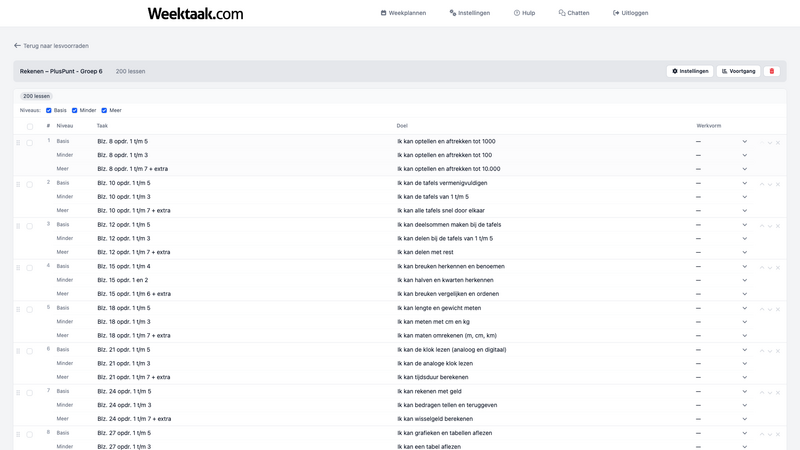
In het beheerscherm voeg je lessen toe aan de voorraad. Per les kun je per niveaugroep de opdracht, het doel en de werkvorm opgeven. De volgorde waarin de lessen hier staan, is de volgorde waarin ze straks in je weekplannen terechtkomen.
Je kunt ook een lesvoorraad genereren uit bestaande lessen die je eerder al hebt gegeven. Lees meer in de handleiding Lesvoorraad genereren uit bestaande lessen.
Lesvoorraad aanzetten in een weekplan
Aanzetten en uitzetten gebeurt op één plek: in het weekplan, op het tabblad Instellingen > Lesvoorraad. Daar staat per vak een schuifje. Meer schuifjes zijn er niet. Er is dus geen apart vinkje "automatisch invullen" per vak, en een voorraad aanmaken of importeren zet nog niets aan. Een groep gaat een lesvoorraad pas gebruiken zodra jij hier het schuifje omzet en aanwijst vanaf welke les je begint.
- Open het weekplan van je groep.
- Ga naar Instellingen > Lesvoorraad.
- Zet het schuifje aan bij het vak waarvoor je de lesvoorraad wilt gebruiken.
- Is er meer dan één voorraad voor dat vak, kies dan welke je wilt. Is er maar één, dan wordt die vanzelf gekoppeld.
- Er verschijnt een venster met de vraag vanaf welke les je begint.
Aanzetten is altijd ook invullen. Bij Starten vanaf wijs je aan met welke les uit de voorraad je begint. Standaard staat er Volgende beschikbare les. De hele voorraad staat in de lijst, ook lessen die je eerder hebt overgeslagen; die doen daarna weer gewoon mee.
Kies je een les verderop in de voorraad, dan ga je de lessen daarvóór niet meer geven. Die worden overgeslagen en komen dus ook niet meer terug in een volgende week. In de voortgang zie je ze terug als overgeslagen.
De knop eronder vertelt wat er gaat gebeuren, bijvoorbeeld Vul 4 lessen in. Deze week en alle weken daarna worden gevuld; weken die al geweest zijn blijven staan zoals ze waren. Heb je ergens zelf lesstof ingetypt die niet uit de voorraad komt, dan blijft die staan. Wil je die toch laten vervangen, zet dan het vinkje Ook mijn eigen lesstof overschrijven aan. Tussen haakjes staat om hoeveel lessen het gaat. Dat vinkje staat standaard uit, dus als je er niets mee doet blijft je eigen tekst gewoon staan.
Klik je het venster weg zonder te vullen, dan gaat het schuifje weer uit. Je hebt dan immers geen startles gekozen.
Wil je later opnieuw kiezen waar je begint? Zet het schuifje uit en weer aan. Je krijgt dan hetzelfde venster, en dat is een schone start: eerdere overgeslagen lessen doen weer mee. Dit is ook de enige manier om een les terug te halen die je met Definitief overslaan uit de voorraad hebt gehaald.

Wanneer wordt er gevuld
Er zijn drie momenten waarop Weektaak.com lesstof uit de voorraad haalt.
- Als je de lesvoorraad aanzet. Het venster hierboven verschijnt meteen en vult de lesuren van deze week zodra je bevestigt.
- Als je een weekplan kopieert. Kopieer je een weekplan met het vinkje Lesstof aan, dan krijgen de vakken die aan een lesvoorraad gekoppeld zijn niet de lesstof van de bronweek, maar de eerstvolgende lessen uit de voorraad van de doelgroep. Daar valt op het kopieerscherm niets aan te kiezen: gekoppeld betekent gebruiken. Vakken zonder lesvoorraad krijgen gewoon de lesstof van de bronweek. Kopieer je zonder Lesstof, dan wordt er ook niets uit de voorraad gehaald.
- Als je een lesuur aan het rooster toevoegt. Zet je in het weekplan een extra lesuur van een vak met een lesvoorraad neer, dan wordt dat lesuur automatisch gevuld met de eerstvolgende les. Er wordt niets gevraagd.
Op het tabblad Lesstof herken je een vak met een lesvoorraad aan het oranje pakketje achter de vaknaam in de lijst links. Aanzetten, uitzetten, een andere lesvoorraad kiezen en opnieuw kiezen waar je begint doe je allemaal op de lesvoorraad-tab.
De drie acties op een leskaart
Elke les die uit de lesvoorraad komt, herken je aan het oranje balkje bovenaan de kaart, met daarin de naam van de les. Rechtsboven op die kaart staat een menuknop met drie puntjes (Opties). Daar staan drie acties. Heb je de les zelf aangepast, dan komt er een vierde bij: Terugzetten naar de lesvoorraad, die al je wijzigingen in één keer weghaalt.
Het verschil in één zin: overslaan trekt het gat dicht, doorschuiven maakt er juist een.
- Deze week overslaan. Deze les schuift naar het eerste lesuur van het volgende weekplan. De lessen erna schuiven naar voren, ook in latere weken. De les komt dus later gewoon terug. Gebruik dit als de les deze week niet doorgaat, maar je hem nog wel wilt geven.
- Definitief overslaan. Deze les uit de voorraad wordt dit schooljaar niet meer gebruikt. De lessen erna schuiven naar voren, ook in latere weken. Gebruik dit als je een les dit schooljaar helemaal niet meer wilt geven, bijvoorbeeld omdat de groep die stof al beheerst.
- Doorschuiven. Dit lesuur blijft bewust leeg. Deze les en alle lessen erna schuiven naar achteren, ook in latere weken. Gebruik dit als er iets tussendoor kwam en je dat lesuur aan iets anders besteedt.
Let op de richting bij doorschuiven: alles gaat naar achteren, niet naar voren. Je raakt geen les kwijt: je schuift de hele rij een plek verder in de tijd.
Let op bij Definitief overslaan: je haalt zo'n les alleen terug door de lesvoorraad uit en weer aan te zetten en bij Starten vanaf die les aan te wijzen. Er is geen knop "ongedaan maken" op de leskaart zelf. Hoe dat werkt, lees je bij Lesvoorraad aanzetten in een weekplan.
Definitief overslaan en Doorschuiven werken door in alle weekplannen die erna komen. Eén klik kan je planning dus weken vooruit veranderen. Deze week overslaan reikt minder ver: die schuift alleen tot en met het eerste lesuur van dit vak in het volgende weekplan. Staat er nog geen volgende week klaar, dan gaat de les terug de lesvoorraad in en komt hij aan de beurt zodra je weer vult.
Verwar de actie Doorschuiven op een leskaart niet met de knop Lesstof doorschuiven in de werkbalk van de weekplanning. Die knop is bedoeld om hele lesdagen te verplaatsen als er een studiedag of schoolreis tussen komt, en werkt met een parkeerplaats. Het menu op de leskaart gaat alleen over de lesvoorraad van dat ene vak.
Opnieuw kiezen waar je begint
Loopt je planning anders dan de voorraad, of heb je een les te veel overgeslagen? Dan richt je de voorraad opnieuw, met hetzelfde schuifje waarmee je hem aanzette: op Instellingen > Lesvoorraad in het weekplan zet je het schuifje bij het vak uit en daarna weer aan. Er is geen aparte vulknop bij het vak en ook niet op de leskaart.
Je krijgt dan hetzelfde venster als bij het aanzetten, en dat is een schone start: overgeslagen lessen doen weer mee en je kiest opnieuw bij Starten vanaf. Zo haal je ook een les terug die je met Definitief overslaan uit de voorraad had gehaald. De hele uitleg staat bij Lesvoorraad aanzetten in een weekplan.
Lesvoorraad uitzetten
Uitzetten doe je met hetzelfde schuifje waarmee je hem aanzette, op Instellingen > Lesvoorraad in het weekplan.
Staan er nog lessen uit deze voorraad ingepland, dan stelt Weektaak.com één vraag: Ook de al ingeplande lessen leegmaken? In die vraag staat om hoeveel lessen het gaat en hoeveel daarvan je zelf hebt aangepast. Je hebt twee keuzes:
- Laten staan: de al ingevulde lesstof blijft gewoon in de weekplannen staan. Er wordt alleen niets meer bijgevuld.
- Leegmaken: de lesstof die uit deze voorraad kwam wordt weggehaald, in deze week en in de weken daarna. Ook de aanpassingen die je zelf op die lessen hebt gemaakt gaan dan weg.
Het uitzetten zelf is op dat moment al gebeurd. Kies je Laten staan, dan blijft de lesvoorraad dus gewoon uit. Zijn er nog geen lessen ingepland, dan krijg je de vraag niet en gaat het schuifje meteen uit.
Wil je alleen even niet vullen, maar later wel weer verder? Dan hoef je niets uit te zetten. Gebruik de acties op de leskaart, bijvoorbeeld Doorschuiven om een lesuur bewust leeg te laten. Op het kopieerscherm valt er niets aan de lesvoorraad te kiezen: is een vak gekoppeld, dan wordt het uit de voorraad gevuld zodra je Lesstof meekopieert.
Je eigen aanpassingen aan een les
Een les die uit de voorraad is gevuld, mag je gewoon aanpassen. Typ je eigen tekst en de kaart krijgt het label gewijzigd. Bij het niveau dat je hebt aangepast staat een klein reset-knopje waarmee je de oorspronkelijke tekst uit de voorraad terughaalt.
Belangrijk om te weten: je aanpassingen horen bij de les uit de voorraad, niet bij het lesuur waarin die les toevallig staat. Schuift die les door een van de drie acties naar een ander lesuur, dan verhuist jouw tekst gewoon mee. Je hoeft dus niet bang te zijn dat je je eigen aanvullingen kwijtraakt als je een les overslaat of doorschuift.
Je aanpassingen gaan weg op drie momenten, en alle drie vraag je er zelf om: met het reset-knopje, met het vinkje Ook mijn eigen lesstof overschrijven in het venster waarin je de lesvoorraad aanzet, en met Leegmaken bij het uitzetten van de lesvoorraad.
Kopiëren werkt anders: kopieer je een weekplan met Lesstof aan, dan worden de gekoppelde vakken in de nieuwe week vers uit de voorraad gevuld. Je aanpassingen staan daar dus niet in. In de bronweek blijven ze gewoon staan.
Voortgang bekijken
Je voortgang staat in het lesvoorraadbeheer, met een overzicht per groep.
- Ga naar Instellingen > Lesvoorraad.
- Klik op Bewerken bij de gewenste voorraad.
- Klik op de knop Voortgang.
Je ziet een voortgangsbalk per groep die toont hoeveel lessen zijn gebruikt, hoeveel er zijn overgeslagen en hoeveel er nog te gaan zijn. Staat de teller op nul lessen te gaan terwijl je nog verder wilt, kijk dan bij Starten vanaf: overgeslagen lessen zijn daar terug te halen.
Delen met collega's
Heb je een lesvoorraad aangemaakt die ook nuttig is voor collega's? Je kunt een lesvoorraad delen zodat anderen hem kunnen importeren.
- Ga naar Instellingen > Lesvoorraad. Blijf op het overzicht; je hoeft de voorraad niet te openen met Bewerken.
- Klik rechtsboven op de knop Importeren / Exporteren.
- In het venster staan drie tabbladen: Exporteren, Importeren en Delen. Kies wat je wilt doen:
- Delen: kies de lesvoorraad en klik op Nieuwe deellink aanmaken. Kopieer de link met de knop Kopieer en stuur hem naar een collega. Die kan de voorraad met één klik importeren in het eigen account. Je ziet per link hoe vaak hij gebruikt is, en je kunt een link ook weer intrekken.
- Exporteren: kies de lesvoorraad en klik op Downloaden (.weektaak). Zo krijg je de voorraad als bestand, handig als back-up of om te delen via e-mail of een andere plek waar je geen link kunt plaatsen.
- Importeren: hier zet je een ontvangen .weektaak-bestand weer terug in je eigen school.
De ontvanger krijgt een kopie van de lesvoorraad. Wijzigingen die je daarna maakt worden niet automatisch overgenomen. De voortgang wordt ook niet gedeeld: elke groep houdt een eigen teller bij van hoe ver hij in de voorraad is.