Zorgafspraken en zorgcategorieën
Beheer zorgcategorieën, plan afspraken in vanuit het weekplan of het specialistenoverzicht, en print een weekrooster
Wat zijn zorgafspraken?
In de dagelijkse praktijk zijn er naast de groepsleerkracht ook andere specialisten betrokken bij de leerlingen, zoals een remedial teacher, onderwijsassistent of logopedist. Met zorgafspraken in Weektaak.com plan je de afspraken van deze specialisten in.
Een zorgafspraak bevat:
- Een datum en tijdstip (begin- en eindtijd).
- Een notitie voor de leerkracht en de specialist.
- De leerling(en) of de hele groep.
- Het type zorgafspraak (de zorgcategorie).
Een zorgafspraak hoort niet bij een groep, maar bij de leerlingen die je selecteert of bij de hele groep die je aanvinkt. Daaruit leiden we af in welke groep je de afspraak terugziet. De naam van een groep in de notitie zelf telt niet mee, want dat is gewone tekst.
Kies je de hele groep, dan volgt de afspraak die groep: komt er later een kind bij, dan hoort dat kind er vanzelf ook bij. Vink je binnen een gekozen groep een kind uit, dan schakelt Weektaak.com over op losse leerlingen.
Selecteer je geen leerlingen en geen groep, bijvoorbeeld bij een afspraak als surveilleren of voorbereiding, dan hoort de afspraak bij geen enkele groep. Zo'n afspraak laten we juist in elke groep zien, zodat je hem nooit kwijtraakt. In de tabel staat er dan Geen leerlingen bij.
De afspraken die je inplant verschijnen op drie plekken:
- Op de weektaak van de betreffende leerlingen (optioneel).
- Op het weekplan van de leerkracht.
- In het overzicht van de specialist.
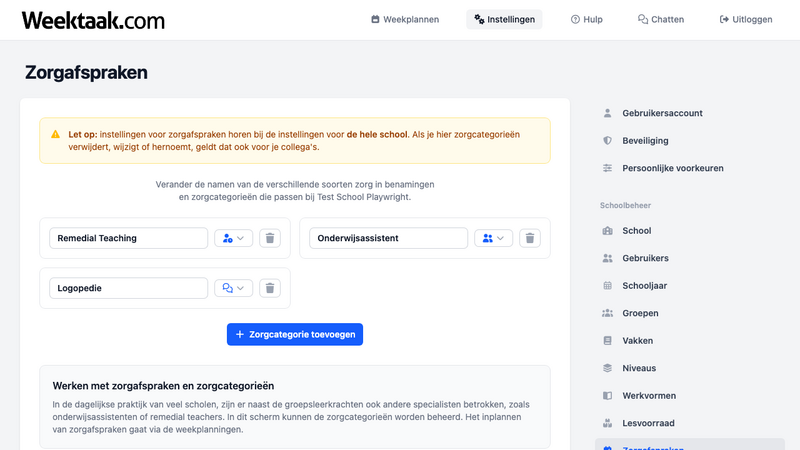
Zorgcategorieën beheren
Voordat je afspraken kunt inplannen, bepaal je welke soorten specialisten er op school zijn. Dit doe je via de zorgcategorieën.
- Ga naar Instellingen en kies in het menu Zorgafspraken.
- Je ziet de standaardcategorieën: Remedial Teaching, Onderwijsassistent en Logopedie. Elke categorie heeft een naam en een icoon.
- Pas de namen aan zodat ze passen bij jouw school. Klik op het icoon om een ander icoon te kiezen.
- Wil je een extra categorie? Klik op Zorgcategorie toevoegen.
- Een categorie die je niet meer nodig hebt verwijder je met het prullenbakje.
Zorgcategorieën zijn een schoolbrede instelling: als je hier iets wijzigt, geldt dat voor alle collega's.
Afspraken inplannen vanuit het weekplan
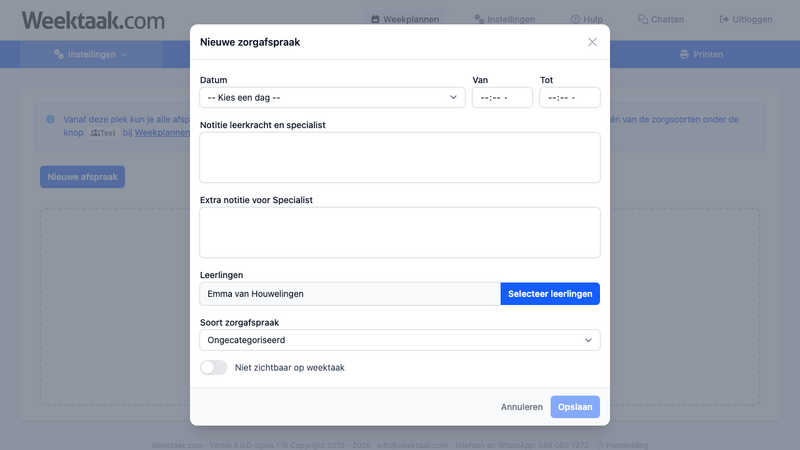
De groepsleerkracht plant zorgafspraken het gemakkelijkst in vanuit het weekplan van de groep.
- Open het weekplan van je groep en ga naar Instellingen > Zorgafspraken.
- Klik op Nieuwe afspraak.
- Kies de datum en vul de begin- en eindtijd in.
- Schrijf een gedeelde notitie voor de leerkracht en de specialist. Je kunt ook een extra notitie toevoegen die alleen de specialist ziet.
- Selecteer de leerling(en) die bij de afspraak horen. Je kunt ook de hele groep aanvinken. De kinderen hoeven er dan niet los bij, en de afspraak blijft kloppen als de groep verandert.
- Kies het type zorgafspraak (bijvoorbeeld Remedial Teaching).
- Wil je de afspraak niet op de weektaak van de leerlingen tonen? Schakel dan Niet zichtbaar op weektaak in.
- Klik op Opslaan.
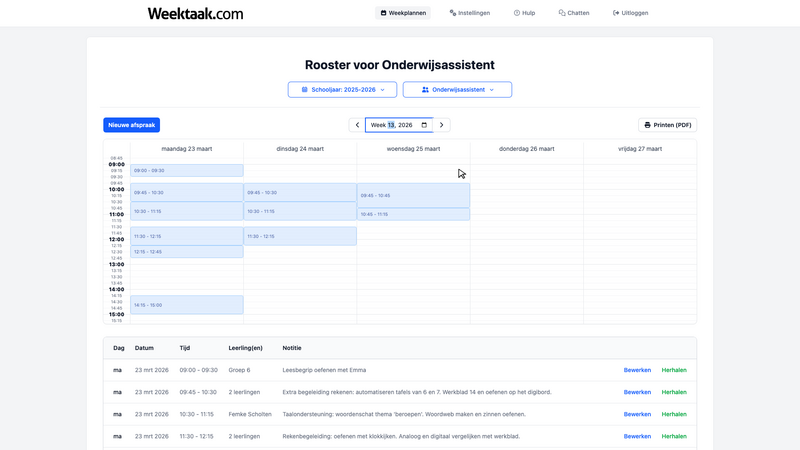
De afspraak verschijnt direct in het overzicht. Je ziet een weekkalender bovenaan en een tabel met alle afspraken eronder.
Overzicht per zorgcategorie
Een specialist wil alle afspraken van de hele school bij elkaar zien, niet per groep. Dat kan via het overzicht per zorgcategorie.
- Ga naar Weekplannen in het hoofdmenu.
- Kies in de groepenselectie een zorgcategorie, bijvoorbeeld Remedial Teaching.
- Je ziet nu alle afspraken van die categorie voor de hele school.
Vanuit dit overzicht kan de specialist:
- Afspraken bekijken en bewerken voor alle groepen.
- Zelf nieuwe afspraken toevoegen.
- Navigeren tussen weken en schooljaren.
- Het weekrooster printen als PDF (zie verderop).
Afspraken herhalen
Veel zorgafspraken vinden wekelijks op hetzelfde moment plaats. In plaats van elke week een nieuwe afspraak aan te maken, kun je een afspraak omzetten naar een herhalende afspraak.
- Klik bij een bestaande afspraak op Herhalen.
- Je krijgt twee opties:
- Eenmalig kopiëren: maakt een kopie van de afspraak op een andere datum.
- Repeterende afspraak maken: herhaalt de afspraak automatisch op dezelfde dag van de week.
- Bij een repeterende afspraak kies je tot wanneer de afspraak herhaald moet worden (tot een einddatum of een aantal keer).
- Klik op Opslaan.
Herhaalde afspraken verschijnen automatisch in de juiste weken. Je kunt een losse afspraak uit de reeks nog aanpassen of de herhaling stopzetten.
Verwijder je een afspraak uit een reeks, dan vraagt Weektaak.com eerst wat er weg moet: Alleen deze afspraak of Deze en alle volgende. Bij die tweede keuze zie je hoeveel afspraken er verdwijnen en tot welke datum. Afspraken van eerdere datums blijven altijd staan. Is dit de laatste afspraak van de reeks, dan kun je alleen die ene verwijderen. Verwijderen kan niet ongedaan worden gemaakt.
Weekrooster printen
De specialist kan vanuit het overzicht per zorgcategorie de afspraken uitprinten als PDF, voor een hele week of per dag.
- Ga naar Weekplannen en selecteer de gewenste zorgcategorie.
- Navigeer naar de juiste week.
- Klik rechtsboven op Printen (PDF). Er opent een venster met de printopties.
- Kies een indeling en de ruimte voor notities, en klik op Printen (PDF).
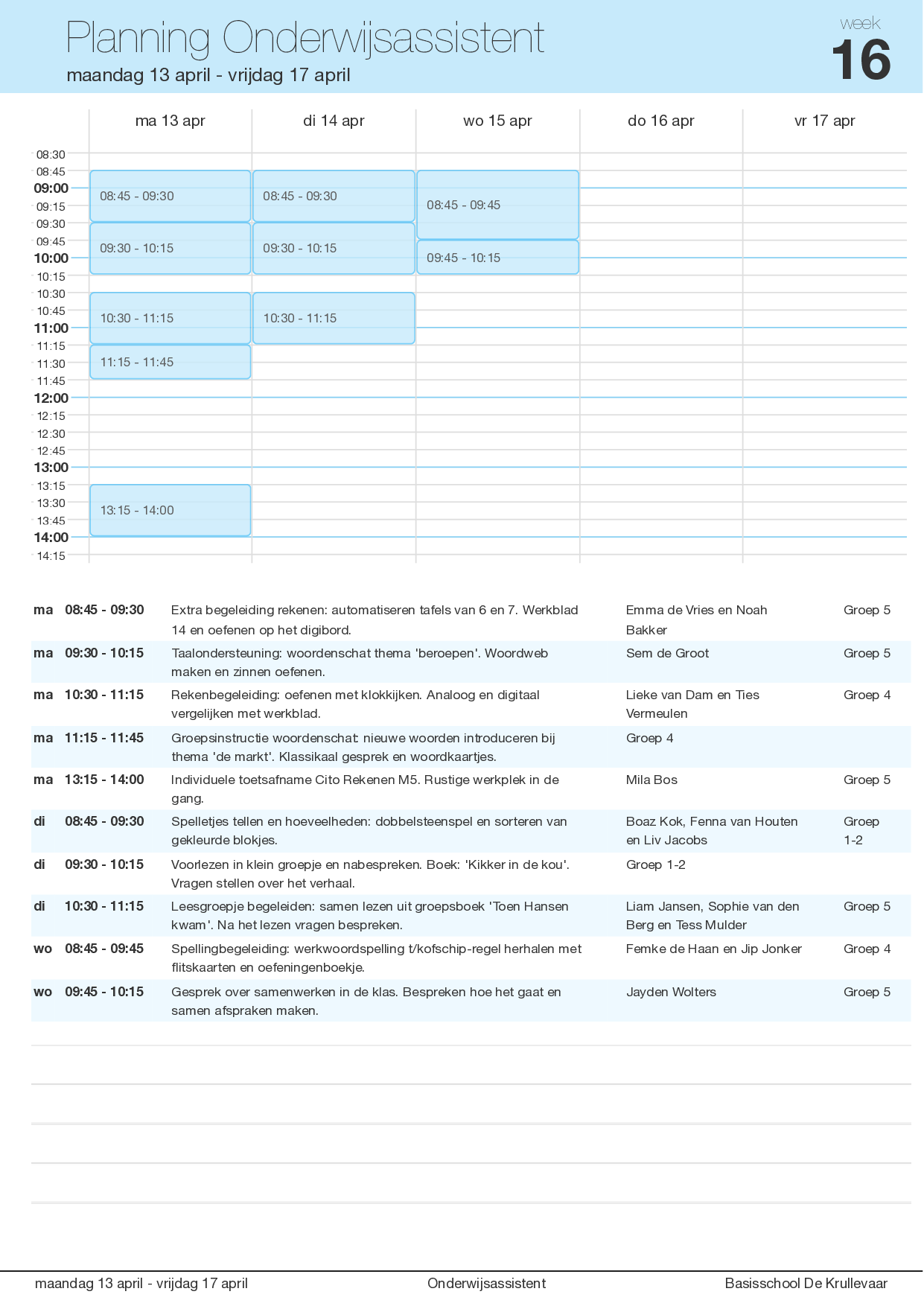
Iedere afspraak staat op de print als een kaart, in twee kolommen: tijd en titel bovenaan, rechts de groep, daaronder de leerlingen en de notities. Korte notitieregels, zoals koppels of niveaus, staan naast elkaar.
Bij Indeling heb je twee keuzes:
- Hele week: de afspraken van de hele week, per dag onder een eigen kop.
- Per dag, iedere dag op een nieuwe pagina: je vinkt aan welke dagen je wilt printen.
Bij Ruimte voor notities kies je hoeveel plek er is om met de hand te schrijven:
- Geen extra ruimte, als je alleen het overzicht nodig hebt.
- 5 lijnen onder iedere afspraak, zodat je bij elke afspraak iets kunt noteren.
- Een pagina met lijnen na iedere dag (alleen bij per dag).
Vink Toon voorblad met kalender aan voor een extra eerste pagina met een kalender van de week. Daarop zie je in een oogopslag welke momenten druk zijn en waar afspraken elkaar overlappen.
Wil je de print in een map bewaren? Vink dan Ruimte voor perforatiegaatjes aan. De print krijgt dan een bredere marge aan de kant van de gaatjes. We gaan ervan uit dat je dubbelzijdig print, dus aan de achterkant van het vel ligt die marge rechts.
Voorbeeld van een geprint weekrooster